



![图片[1]-DirectX 修复工具:解决 DirectX 问题的得力助手 - 咸鱼科技躺盐社区-咸鱼科技躺盐社区](https://www.xianyuwang.top/wp-content/plugins/xhtheme-ai-toolbox/assets/images/aurora-bg.svg)
📖 什么是DirectX修复工具?
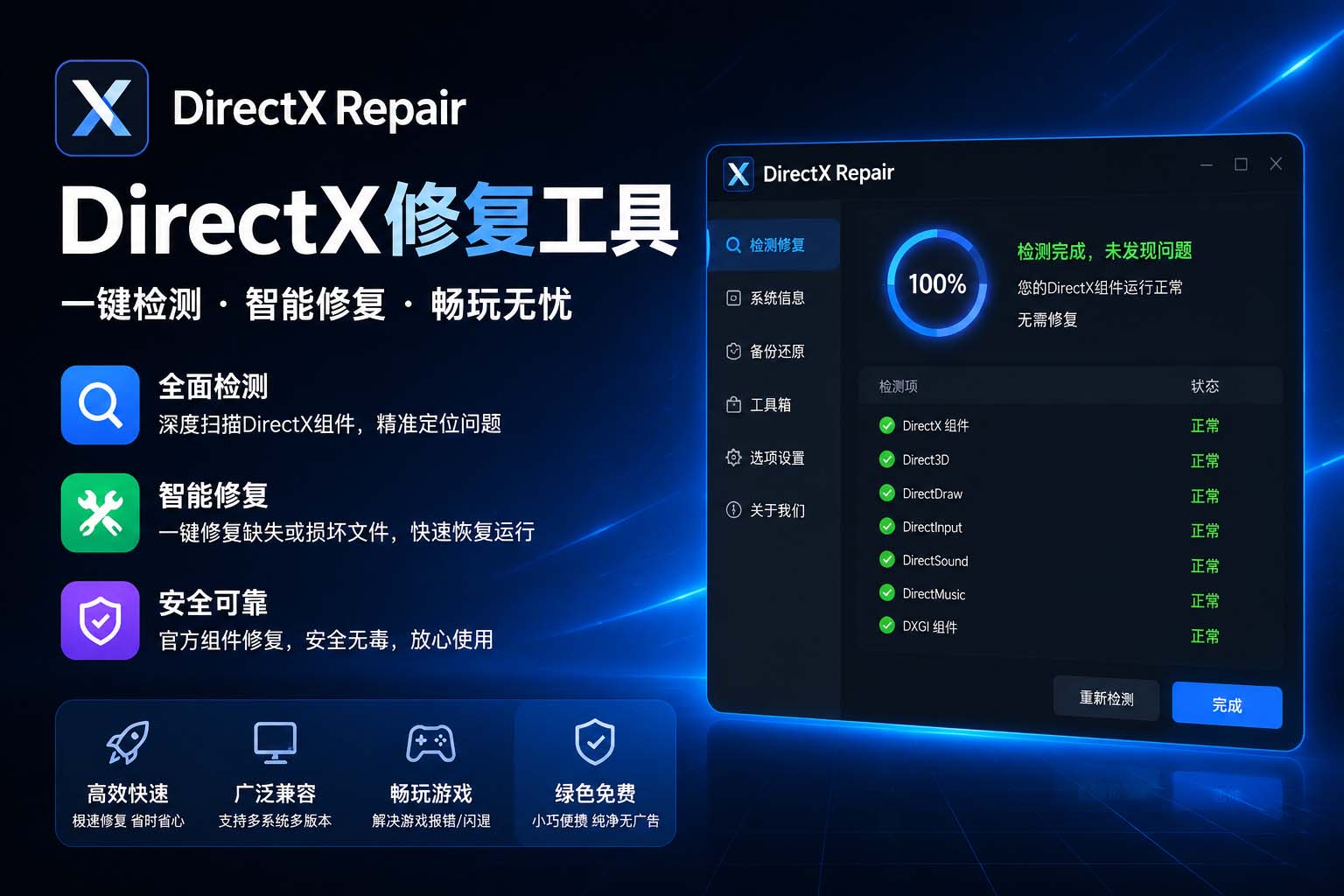
DirectX修复工具(DirectX Repair) 是一款专为Windows系统设计的系统级工具软件,主要用于检测并修复系统中DirectX组件损坏、缺失的问题。
简单来说,DirectX是Windows平台上游戏和多媒体程序运行的核心“桥梁”——它让软件能够高效调用显卡、声卡等硬件资源,实现流畅的3D图形和声音效果。一旦这座“桥梁”出了问题,游戏闪退、软件报错就会接踵而至。而DirectX修复工具,就是专门帮你修这座“桥”的 (。•̀ᴗ-)✧
🎯 什么时候需要它?
| 症状 | 说明 |
|---|---|
| 🎮 游戏无法启动或闪退 | 打开游戏直接报错或中途突然退出 |
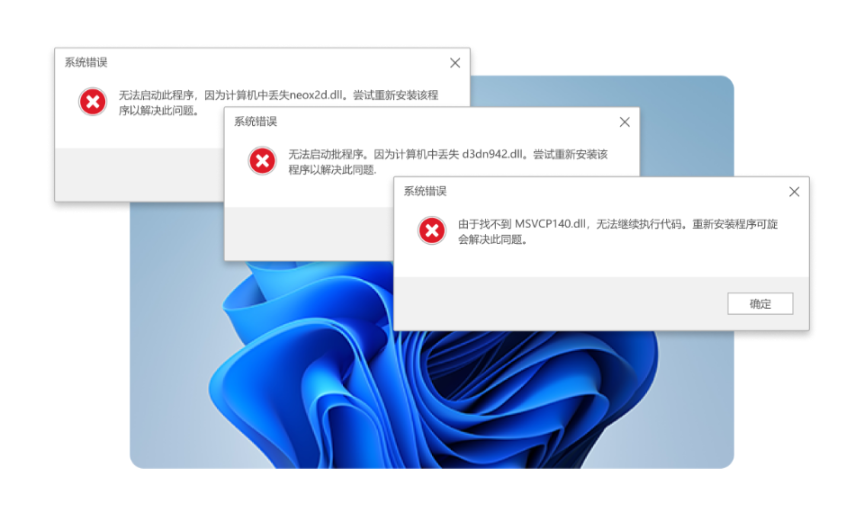
| ⚠️ 出现“.dll”相关报错 | 如 d3dx9_43.dll缺失、xinput1_3.dll未找到 等 |
| 💀 0xc000007b错误 | 这是DirectX修复工具专门针对的经典错误 |
| 🖥️ 图形显示异常 | 画面花屏、贴图错误、帧率异常低 |
| 🧩 软件安装失败 | 安装CAD、Photoshop等软件时提示DirectX问题 |
如果你遇到了以上任何一种情况——别慌,DirectX修复工具可能就是你的救星! (๑•̀ㅂ•́)و✧
✨ 核心功能一览
| 功能 | 说明 |
|---|---|
| 🔍 一键检测 | 自动扫描系统中所有DirectX相关文件,快速定位问题 |
| 🔧 自动修复 | 检测到缺失或损坏的文件后,自动下载并完成修复与注册 |
| 📦 VC++运行库修复 | 增强版支持修复Visual C++ 2013-2022各版本运行库 |
| 📝 修复日志记录 | 完整记录每次修复的详细信息,方便排查问题 |
| 🌐 在线下载缺失文件 | 修复过程中自动联网下载所需文件 |
| ⚡ DirectX加速管理 | 可查看并启用被禁用的DirectX硬件加速功能 |
📦 版本选择:哪个适合你?
DirectX修复工具目前主要分为三个版本:
| 版本 | 功能 | 适用人群 |
|---|---|---|
| 标准版 | 仅修复DirectX组件问题 | 只需解决DirectX相关报错的普通用户 |
| 增强版 | DirectX修复 + VC++运行库修复 | 经常安装游戏/软件、需要完整运行库环境的用户 ⭐推荐 |
| 在线修复版 | 功能同标准版,但数据包需在线下载 | 网络条件好、希望减小安装包体积的用户 |
💡 小贴士:各个版本的主程序其实完全相同,区别只在于配套的数据包。标准版和在线修复版可以通过扩展功能直接升级为增强版——只需在工具的“工具→选项→扩展”中点击“开始扩展”即可。
🚀 详细使用教程
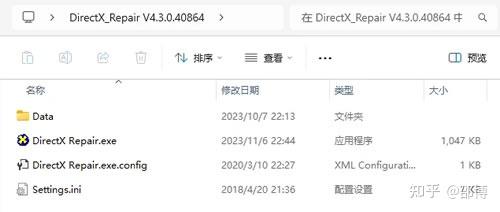
第一步:下载与解压 📥
-
下载DirectX修复工具(通常是一个压缩包,如
DirectX_Repair_V4.3.0.zip) -
右键点击压缩包,选择“全部解压缩”
-
解压后会得到一个文件夹,里面包含主程序
DirectX Repair.exe
第二步:运行程序 ⚡
-
进入解压后的文件夹
-
右键点击
DirectX Repair.exe,选择“以管理员身份运行”——这一步很重要,能保证程序有足够的权限进行修复
⚠️ 注意:对于Win8及以上系统,请选择带有相应标识的程序;Win7及以下系统则选择无标识的程序即可。
第三步:一键检测与修复 🔍
-
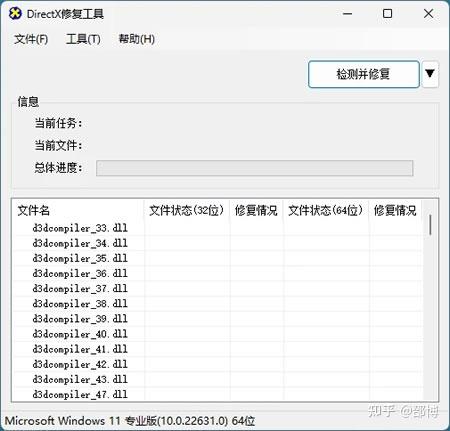
程序打开后,界面非常简洁
-
直接点击界面中央醒目的“检测并修复”按钮
-
工具会自动扫描系统中的DirectX文件完整性,进度条可见,耗时约1-5分钟
-
扫描完成后,程序会自动修复发现的所有问题文件
第四步:等待完成 & 重启 ✅
-
修复过程中可能需要联网以下载缺失文件
-
修复完成后会弹出提示框,显示修复结果(修复了哪些文件、成功/失败数量)
-
点击“确定”,然后重启电脑,让修复后的文件生效
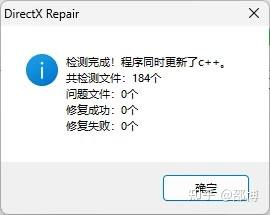
第五步:验证效果 🎉
-
重新运行之前报错的游戏或软件
-
检查之前的错误提示是否消失
🆘 常见问题 & 解决方案
Q1:修复失败,所有文件都显示“修复失败”怎么办?🤔
A:这通常是由于系统核心组件异常导致的。解决方法很简单:
-
点击菜单栏的“工具 → 选项”
-
找到“安全级别”选项
-
将默认的“高”改为“低”
-
点击确定后重新进行修复
“低”安全级别会使用程序内建的校验算法,绕过系统组件异常的问题。
Q2:修复工具自己都打不开,提示0xc000007b错误?😱
A:这极有可能是病毒感染导致文件被篡改:
-
先全盘杀毒(可以用不同的杀毒软件交叉扫描)
-
杀毒完成后重新下载DirectX修复工具
-
再次运行修复
判断是否为病毒作祟的方法:对比exe文件的大小或校验码是否与官方一致。
Q3:工具提示“未发现任何问题”,但软件还是报错?🧐
A:可能有以下几种原因:
-
游戏/软件本身有问题(特别是破解版),建议从其他来源重新下载
-
显卡驱动未正确安装,建议更新或重装显卡驱动
-
硬件配置不够,无法满足软件运行要求
Q4:DirectX加速显示被禁用?⚡
A:在工具中点击“工具 → 选项 → DirectX加速”,勾选并启用所有显示为“禁用”或“不可用”的加速项,点击确定即可。
🌟 工具亮点总结
| 亮点 | 说明 |
|---|---|
| 💚 绿色免安装 | 下载解压即可使用,无需安装,不污染系统 |
| 🖥️ 系统兼容性强 | 支持Windows XP 到 Windows 11,兼容32位和64位 |
| 🎯 操作极其简单 | 真正的一键式操作,小白也能轻松上手 |
| 🔄 版本灵活可扩展 | 标准版可在线升级为增强版,丰俭由人 |
| 🛡️ 安全有保障 | 官方渠道下载无插件、无病毒、无弹窗广告 |
💬 写在最后
DirectX修复工具就像一位电脑系统的“急诊医生” ——当你的游戏打不开、软件报错时,它总能第一时间出手相救 (`・ω・´)♂
记住:遇到DirectX相关问题,先试试这款工具,大概率能帮你省下重装系统的时间和精力! (๑¯◡¯๑)
希望这篇指南能帮到你!祝大家游戏愉快,软件运行顺畅! 🎮✨ (ノ°ο°)ノ
🤡下载链接:









暂无评论内容