



![图片[1]-微软官方 HEVC 视频扩展插件:开启高清视频新体验 - 咸鱼科技躺盐社区-咸鱼科技躺盐社区](https://www.xianyuwang.top/wp-content/plugins/xhtheme-ai-toolbox/assets/images/aurora-bg.svg)
还在为播不了 4K 视频发愁?一个小插件,让你的 Windows 解锁高清视界!✨
一、什么是 HEVC?🤔
HEVC(High Efficiency Video Coding) ,全称“高效率视频编码”,也就是我们常说的 H.265,是继 H.264/MPEG-4 AVC 之后的新一代视频压缩标准。
简单来说,HEVC 能做到两件事:
✅ 画质不变,文件缩小一半 —— HEVC 在同等画质下,压缩率是 H.264 的两倍,比特率减少约 50%
✅ 支持超高清 —— 可流畅支持 4K 分辨率,甚至 8K(8192×4320)超高清视频
以实际数据说话:用手机拍摄 1 分钟视频,常规 MP4 格式约 400MB,而 HEVC 格式仅需约 280MB。省空间、保画质,这就是 HEVC 的魅力所在!
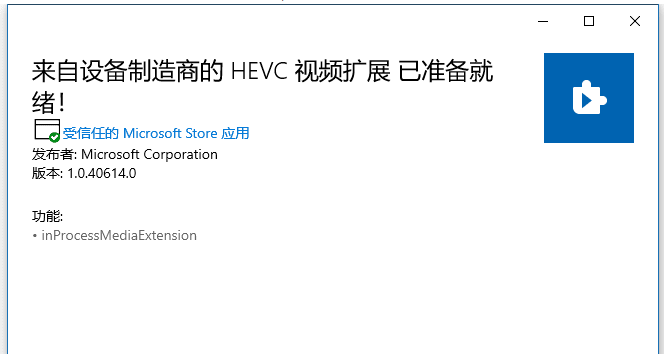
二、微软 HEVC 视频扩展是什么?📦
微软 HEVC 视频扩展(HEVC Video Extensions) 是微软官方为 Windows 10/11 系统推出的解码器插件包。
它的核心作用就是一句话:让 Windows 系统原生支持播放 HEVC(H.265)格式的视频。
安装后,以下应用都能直接播放 HEVC 视频:
| 应用类型 | 具体示例 |
|---|---|
| 🎞️ 系统播放器 | Windows 媒体播放器、电影和电视 |
| 🌐 浏览器 | Microsoft Edge(需额外启用硬解) |
| 📱 商店应用 | 各类 UWP 应用 |
| 🖼️ 图像应用 | Photos 应用(支持 HEVC 缩略图) |
三、两个版本,有什么区别?🤷
很多用户在微软商店搜索时会发现两个版本,傻傻分不清楚。这里帮大家梳理清楚:
| 对比项 | HEVC 视频扩展 (付费版) |
来自设备制造商的 HEVC 视频扩展 (免费版) |
|---|---|---|
| 💰 价格 | 约 7 元人民币 / 0.99 美元 | 免费 |
| 🏭 来源 | 微软官方商店直接购买 | 预装在戴尔、惠普、联想等 OEM 设备中 |
| 💻 解码方式 | 硬件解码 + 软件解码回退 | 主要依赖硬件解码(需 Intel 第 7 代或更新 CPU) |
| 🔄 适用设备 | 所有 Windows 10/11 设备 | 仅限符合条件的 OEM 设备 |
| 📥 获取方式 | 商店直接搜索安装 | 需特殊链接或预装 |
💡 小贴士:免费版“来自设备制造商的 HEVC 视频扩展”原本是随部分 OEM 设备自动安装的,但目前在商店中已无法直接搜索到。如果你的电脑是新买的品牌机,不妨先去“设置 > 应用”里搜一下,说不定已经预装好了!
四、为什么要安装它?🌟
1️⃣ 告别“无法播放”的烦恼
下载了一部高清电影,双击打开却提示“缺少解码器”或只有声音没有画面——安装 HEVC 扩展后,这些问题统统消失。
2️⃣ 畅享 4K / Ultra HD 画质
这些扩展专门针对 Intel 第 7 代 Core 处理器及更新 GPU 优化,充分发挥硬件能力,流畅支持 4K 和 Ultra HD 内容播放。
3️⃣ 浏览器也能硬解 HEVC
安装扩展后,配合 Edge 浏览器启用硬件加速,就能流畅观看 B 站、YouTube 等平台的 4K HDR 视频。
4️⃣ 系统级全局支持
一次安装,全局生效。无论是系统播放器、照片应用还是 Edge 浏览器,都能无缝支持 HEVC 格式。
五、如何安装?📥
方法一:微软商店安装(付费版)
-
打开 Microsoft Store(微软商店)
-
搜索 “HEVC 视频扩展”
-
选择由 Microsoft Corporation 发布的版本
-
点击购买并安装(约 7 元)
方法二:检查是否已预装(免费版)
-
打开 设置 > 应用
-
搜索 “HEVC” 或 “HEVC 视频扩展”
-
如果已安装,直接使用即可
方法三:通过第三方渠道获取离线包
可以在本网站下载 AppXBundle 离线包,使用 PowerShell 命令手动安装。
六、常见问题解答 ❓
Q1:安装后还是播不了怎么办?
建议按以下顺序排查:
-
更新显卡驱动 —— 访问 NVIDIA、AMD 或 Intel 官网下载最新驱动
-
检查系统版本 —— 确保 Windows 10 不低于 21H2 版本
-
Edge 中启用硬件加速 —— 进入“设置 > 系统和性能”,开启“使用硬件加速”
Q2:付费版和免费版功能上有区别吗?
核心解码功能一致。主要区别在于付费版支持软件解码回退,即使硬件不支持 HEVC 也能播放(只是可能更吃 CPU)。
Q3:必须安装吗?
如果你从不播放 HEVC 格式的视频,可以不装。但只要遇到以下情况,就强烈建议安装:
-
🎬 下载的影片是 .mkv / .mp4 但播放不了
-
📺 想在 Edge 中看 4K 在线视频
-
🎥 用手机拍摄的 HEVC 格式视频无法在电脑上播放
七、写在最后 📝
微软 HEVC 视频扩展虽然只是一个小小的解码器插件,却是 Windows 用户通向高清视界的钥匙🔑。无论是享受 4K 电影的震撼画质,还是流畅观看在线超高清视频,它都是不可或缺的“幕后英雄”。
你的电脑,值得拥有更清晰的视界。快去安装 HEVC 视频扩展,开启属于你的高清新体验吧! 🚀
🤡下载链接:









暂无评论内容