



![图片[1]-禁用Windows11自动更新的方法 - 咸鱼科技躺盐社区-咸鱼科技躺盐社区](https://www.xianyuwang.top/wp-content/plugins/xhtheme-ai-toolbox/assets/images/aurora-bg.svg)
在动手之前,先搞清楚你在打谁。Windows 更新不是一个单一服务,而是一套联动机制:
| 组件 | 作用 | 干掉它的难度 |
|---|---|---|
wuauserv(Windows Update 服务) |
更新的总开关,负责下载和安装 | ⭐⭐ |
UsoSvc(更新 Orchestrator 服务) |
负责调度更新时机,会尝试复活 wuauserv |
⭐⭐⭐ |
WaaSMedicSvc(更新医疗服务) |
Windows 的“免疫系统”,会自动修复被禁用的更新组件 | ⭐⭐⭐⭐ |
| 任务计划程序 | 藏了多个定时任务,会后台触发更新检查 | ⭐⭐⭐ |
| 组策略/注册表 | 系统层面的策略控制,优先级最高 | ⭐⭐⭐⭐ |
只关
wuauserv就像只拔了电源线——系统会想方设法把它接回去。真正的“极客式禁用”,要把上面这几层全部锁死。
🔧 方案一:五层防护,原生手段干到最彻底(无需第三方软件)
这个方法来自社区深度实践,通过策略组 + 后台服务 + 系统服务 + 任务计划 + 注册表五层封锁,适合追求“不动第三方软件、纯原生操作”的极客。
第一层:组策略 — 从政策层面禁止
-
按
Win + R,输入gpedit.msc,回车 -
依次展开:
计算机配置→管理模板→Windows 组件→Windows 更新 -
找到 “配置自动更新”,双击 → 选择 “已禁用” → 确定
-
继续找到 “允许更新服务立即安装” 和 “通过自动更新建议的更新”,同样设为 “已禁用”
⚠️ 组策略仅限 Windows 11 专业版/企业版/教育版,家庭版用户请直接跳到第四层(注册表)。
第二层:服务管理器 — 掐断更新服务的“电源”
-
按
Win + R,输入services.msc,回车 -
找到 “Windows Update”(服务名
wuauserv),双击打开 -
“启动类型” 改为 “禁用”,点击 “停止” 按钮
-
切换到 “恢复” 选项卡:
-
将 “第一次失败”、“第二次失败”、“后续失败” 全部改为 “无操作”
-
将 “重置失败计数” 改为 “0” 天
-
-
点击“应用”→“确定”
💡 这一步的关键在“恢复”选项卡——默认情况下,服务失败后系统会自动重启它,不改这里等于白关。
第三层:任务计划程序 — 清除“定时炸弹”
Windows 在任务计划程序里藏了多个更新触发任务,即使服务关了,这些定时任务也可能把它重新唤醒。
-
按
Win + R,输入taskschd.msc,回车 -
依次展开:
任务计划程序库→Microsoft→Windows→WindowsUpdate -
在右侧列表中,右键禁用所有任务(尤其是
Scheduled Start和Automatic App Update) -
同样检查
Microsoft→Windows→UpdateOrchestrator目录,禁用相关任务
第四层:注册表 — 写入“永久暂停”标记(家庭版主力方案)
这个方法通过注册表让系统“以为”你已经暂停更新,而且可以暂停长达10年甚至更久。
-
按
Win + R,输入regedit,回车 -
导航到以下路径(可直接复制粘贴到地址栏):
HKEY_LOCAL_MACHINE\SOFTWARE\Microsoft\WindowsUpdate\UX\Settings -
在右侧空白处 右键 → 新建 → DWORD (32位) 值
-
重命名为:
FlightSettingsMaxPauseDays -
双击打开,“基数”选择 “十进制”,“数值数据”填入:
-
3650= 10年 -
10000= 约27年 -
9999= 约27年(够你换好几台电脑了)
-
-
点击“确定”,重启电脑
🔥 还可以在
HKEY_LOCAL_MACHINE\SOFTWARE\Policies\Microsoft\Windows\WindowsUpdate\AU路径下新建NoAutoUpdate(DWORD 32位),值设为1,从策略层面彻底禁止自动更新。
第五层(可选):用 PowerShell 脚本批量操作
如果你是命令行爱好者,可以用管理员身份运行 PowerShell,一条命令禁用更新服务:
Stop-Service -Name wuauserv -Force
Set-Service -Name wuauserv -StartupType Disabled
查看服务状态:
🛠️ 方案二:第三方工具(附官方/开源直链)
1. Windows Update Blocker(WUB)— 🌟 极客首选,开源轻量
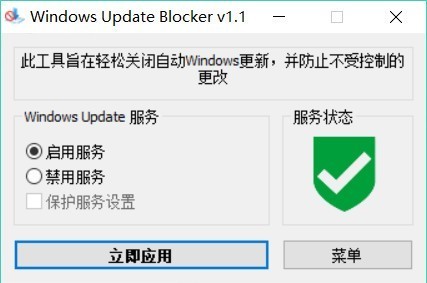
由知名工具开发商 Sordum.org 打造,仅几百KB,绿色免安装。支持一键禁用/启用,且自带 “保护服务设置” 功能,防止 Windows 偷偷把服务改回来。
-
官方下载:https://www.sordum.org/9470/windows-update-blocker-v1-8/
-
直接下载链接(官方):https://www.sordum.org/files/download/windows-update-blocker/Wub.zip
使用步骤:
-
下载解压后,根据系统选择
Wub.exe(32位)或Wub_x64.exe(64位) -
右键 → 以管理员身份运行
-
选择 “Disable Updates”(禁用更新)
-
务必勾选“Protect Service Settings”(保护服务设置)
-
点击 “Apply Now”(立即应用)
-
界面右下方 Menu → Languages → 简体中文 可切换语言
✅ 状态说明:红色盾牌叉号 = 已禁用,绿色对勾 = 已启用
2. Windows Update Disabler — 无界面,纯脚本,极客纯度更高
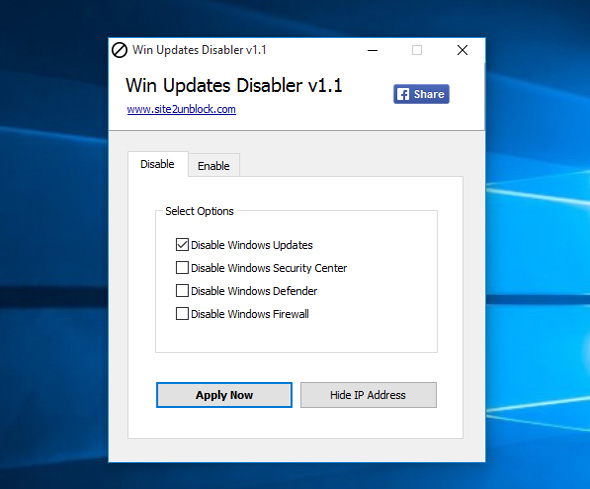
这款工具没有 GUI,只有几个 .bat 脚本,双击即运行,命令行反馈,极客感拉满。
-
GitHub 地址:https://github.com/HKLHaoBin/Disable-Windows-updates
-
或者搜索 “Windows Update Disabler GitHub” 找到项目页
使用步骤:
-
下载 ZIP 解压
-
右键
disable updates.bat→ 以管理员身份运行 -
等待命令行出现 “请按任意键继续”,表示执行完毕
-
想恢复更新时,运行
enable updates.bat即可
⚠️ 注意:这类修改系统服务的脚本可能被 Windows Defender 报毒,属于正常现象,需要添加到排除列表。
3. StopUpdates10 — 老牌工具,极简主义
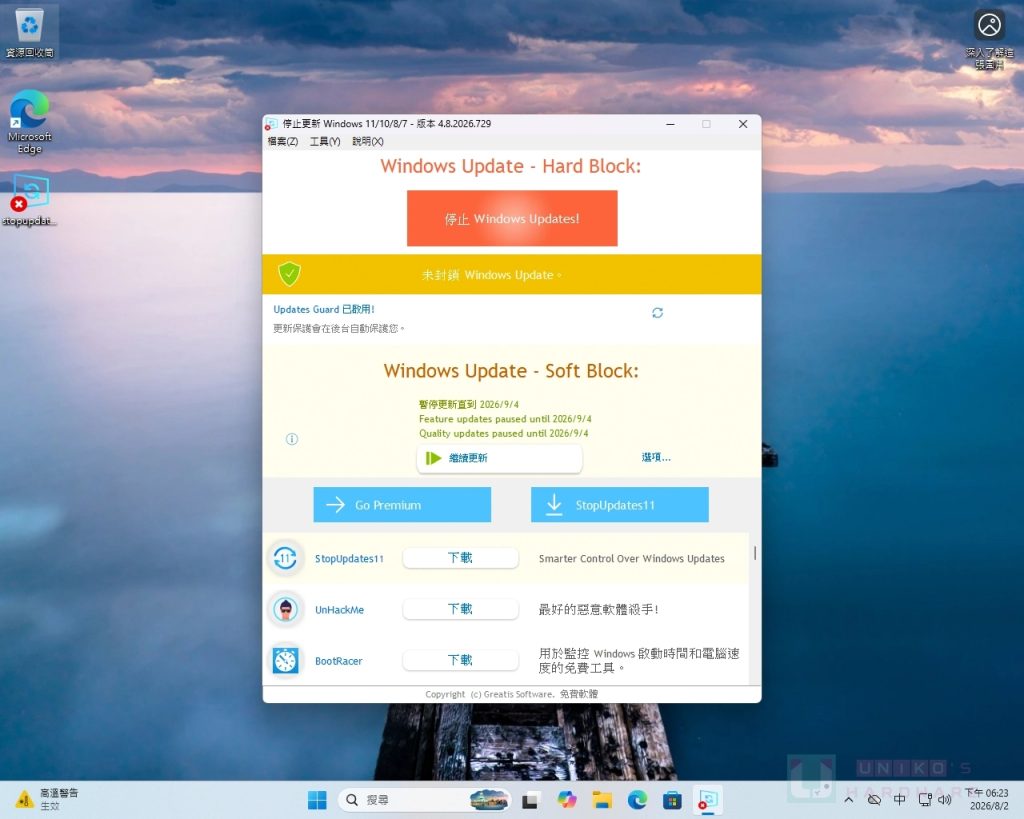
如果你想要一个简单到极致的方案,StopUpdates10 是一个选择。
4. Windows Personalization Utility(WPU)— 全能选手
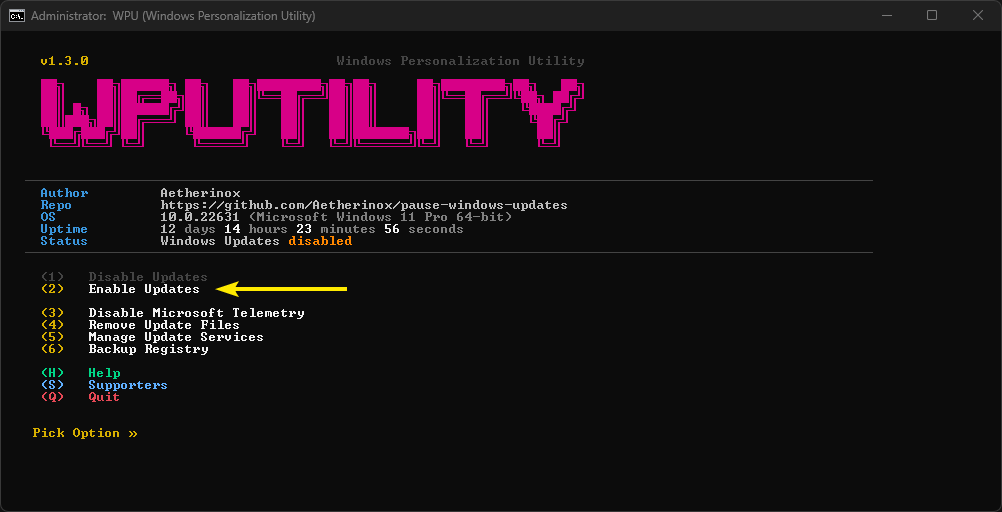
这不仅仅是一个更新禁用工具,而是一套 Windows 个性化/隐私优化工具箱,支持将更新暂停至 2051年。
5. 百贝系统更新工具 — 国内用户友好
如果 GitHub 访问不便,百贝是国内常见的替代方案,提供图形化一键操作。
-
官网/下载:可通过联想应用商店搜索“百贝系统更新工具”,或访问
www.160.com相关页面
📊 方案对比
| 方案 | 技术门槛 | 彻底程度 | 被系统恢复风险 | 适合人群 |
|---|---|---|---|---|
| 五层原生封锁 | ⭐⭐⭐⭐ | ★★★★★ | 极低 | 追求纯原生、愿意花时间配置的极客 |
| WUB 工具 | ⭐ | ★★★★ | 低(勾选保护后) | 想要一键搞定、又追求开源透明的用户 |
| 脚本工具 | ⭐⭐ | ★★★★ | 低 | 命令行爱好者 |
| 注册表暂停 | ⭐⭐⭐ | ★★★ | 中(大版本更新可能重置) | 只想临时/长期暂停,不想动服务的用户 |
⚠️ 最后的提醒
-
任何禁用更新的操作都可能影响系统安全性,建议每 2-3 个月手动检查一次重要安全补丁
-
Windows 功能更新(如 22H2 → 23H2 这类大版本)可能会重置你的设置,届时需要重新应用
-
如果使用脚本或工具被杀毒软件拦截,需要手动添加到排除列表
-
修改注册表前建议先导出备份,以防手滑
以上所有方法都经过了社区验证,选一个最适合你的,从此把更新控制权牢牢握在自己手里 ✌️😎













暂无评论内容