




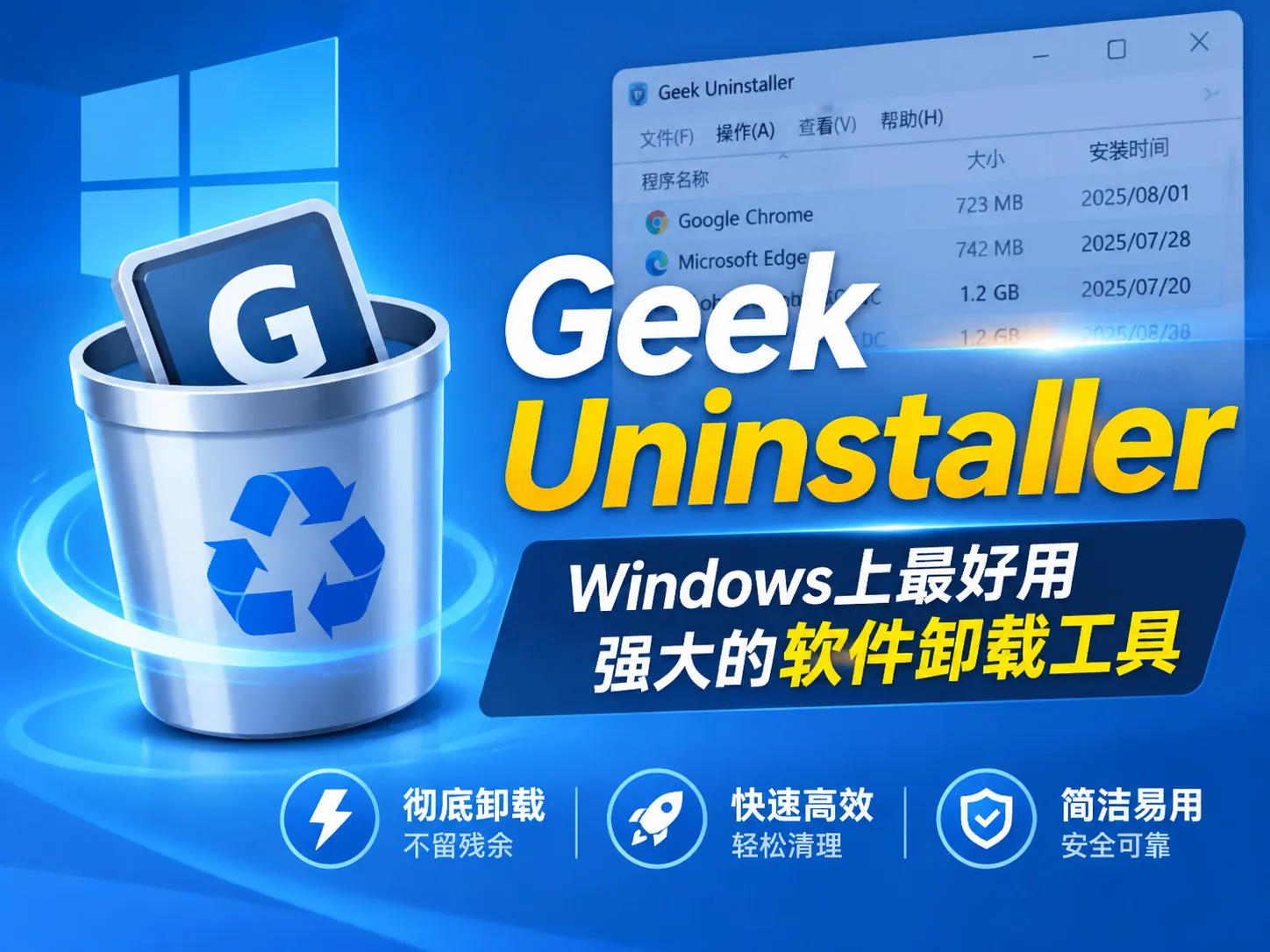
Windows 自带的卸载有多“敷衍”,用过的人都懂 ( ̄▽ ̄)* 进度条走完,提示“已成功卸载”,结果硬盘里文件夹还在,注册表里名字还挂着,甚至桌面快捷方式都纹丝不动。如果你也受够了这种“假卸载”,今天要聊的 Geek Uninstaller,可能就是那个让你再也回不去的工具。
🧐 它到底是个啥?
一句话:一个不到几 MB 的单文件 EXE,双击就能用,免费,没有广告,专治各种“卸不干净”和“卸不掉” 。不需要安装,扔 U 盘里随身带,帮别人清电脑时尤其顺手。
它的逻辑很“老实”:先老老实实调用软件自带的卸载程序,等官方流程走完,立刻扫描文件和注册表,把漏网的残留揪出来让你一键清掉。既不会像某些激进工具那样乱删系统文件,又能解决绝大多数残留问题。
Windows 自带卸载的逻辑是:调用软件自己的卸载程序,然后就不管了。如果卸载程序偷懒、损坏,或者干脆没有卸载入口,系统就束手无策。结果就是:桌面快捷方式还在、AppData 里缓存堆着、注册表里名字还挂着,甚至“设置 → 应用”列表里那个条目会变成灰色僵尸,删都删不掉。
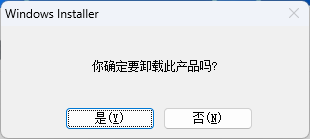
Geek Uninstaller 做的事情很朴素:先尊重官方流程,再收拾官方留下的烂摊子。它调用软件自带的 uninstall.exe 或 msiexec 走完标准卸载,然后立刻扫描注册表、用户数据目录和快捷方式,把漏网的残留列出来让你确认清理。不暴力、不越权,但也不留死角。
🛠️ 两把刷子:普通卸载 vs 强制卸载
Geek 最核心的分岔路,就在右键菜单里。很多教程把它俩的区别讲得云里雾里,其实一张表就清楚了:
| 对比项 | 😇 普通卸载 | 😈 强制删除 |
|---|---|---|
| 适用场景 | 能正常运行的软件 | 卸载程序损坏、安装到一半报错、流氓软件赖着不走 |
| 底层逻辑 | 调用软件自带的 uninstall.exe,走官方流程 |
跳过卸载程序,直接扫描并删除文件、注册表、服务等痕迹 |
| 安全性 | 高,几乎无风险 | 较低,可能误删与其他软件共用的组件 |
| 彻底性 | 高,配合卸载后扫描基本清干净 | 高,但前提是你确认残留清单里没有“误伤”项 |
| 速度 | 取决于软件自己的卸载程序 | 通常更快 |
(。•́︿•̀。) 重要提醒:强制删除是“最后手段”,不是日常首选。遇到正常软件,先走普通卸载;只有当官方卸载器彻底废了,再考虑强制删除。
✨ 几个让人安心的小亮点
🟢 真·便携,真·免费
你下载到的就是一个 geek.exe,不需要安装,不写系统目录,不驻留后台。官方免费版对个人使用完全够用,没有功能阉割的“试用倒计时”,也没有弹窗催你升级。
🟢 连微软商店应用也能卸
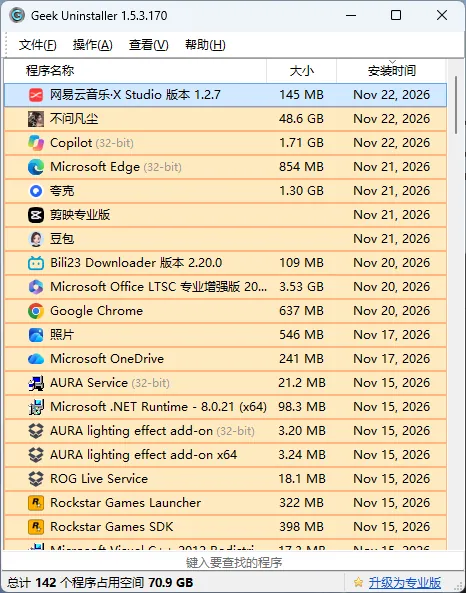
主界面顶部可以切换到 Windows Store Apps 标签,那些通过 Microsoft Store 装的应用,包括一部分系统预装 UWP,也能在这里处理掉。
🟢 原生支持 ARM64 了
从 v1.6.0.200(2026 年 10 月 14 日) 开始,同一个 EXE 在 ARM 版 Windows 上会自动以原生 ARM64 模式运行,对 Surface Pro X 之类的设备更友好。
🟢 界面干净到“过分”
没有花哨动画,没有资讯流,启动即用,搜索框一敲就能定位软件。对于只想赶紧把垃圾清掉的人来说,这种“无聊”反而是优点。
⚠️ 用之前,这几件事比功能更重要
① 右键 → 以管理员身份运行
这不是可选项。不以管理员权限启动,扫描 HKEY_LOCAL_MACHINE 分支时会直接失败,大量系统级残留根本看不到。
② 强制删除前,确认软件真的“不要了”
尤其不要对正在使用的软件(比如 Chrome、微信、Edge)点强制删除,轻则配置丢失,重则界面卡死。
③ 残留清单默认全选,但请扫一眼“注册表项”
Geek 的扫描结果通常分四类:卸载条目、注册表键、文件/文件夹、快捷方式。默认全选很方便,但如果某个注册表分支下混着同一厂商的另一款还在用的软件,直接删可能会把它一起送走。不确定的条目,手动取消勾选就好。
④ 强制删除后的“共用组件”风险
比如某个软件依赖的 VC++ 运行库,如果被强制删掉,其他程序可能跟着出问题。遇到提示“可能被其他程序共用”的项目,能留就留。
📊 和 Revo Uninstaller 怎么选?(一句话版)
很多人纠结这俩,其实定位差别很明显:
| Geek Uninstaller | Revo Uninstaller(免费版) | |
|---|---|---|
| 风格 | 🍃 轻便水果刀 | 🔧 重型工程机械 |
| 强制卸载 | 免费可用 | 免费版受限,Pro 才完整 |
| 批量卸载 | 免费版不支持(Pro 版以 Uninstall Tool 名义出售) | Pro 功能 |
| “猎人模式” | 无 | 有,拖拽瞄准弹窗源头,对付流氓弹窗很实用 |
| 适合谁 | 绝大多数普通用户、临时维护、U 盘常备 | 需要深度扫描、批量处理、愿意折腾的高级用户 |
(´▽`ʃ♡ƪ) 如果你只是想让电脑“正常卸载 + 清掉残留”,Geek 是更无脑、更轻的选择;如果你经常帮人批量清机、需要猎人模式追查弹窗来源,再去考虑 Revo 或 Bulk Crap Uninstaller。
✅ 怎么验证“真的卸干净了”
如果不放心,卸完后可以手动做三步收尾检查:
第一步:设置 → 应用 → 已安装的应用,确认目标软件名称已消失。
第二步:注册表搜索。 Win + R → regedit,定位到:HKEY_LOCAL_MACHINE\SOFTWARE\Microsoft\Windows\CurrentVersion\Uninstall
以及 ...\WOW6432Node\...\Uninstall,按 Ctrl + F 搜索软件名或厂商名,确认无匹配子项。
第三步:检查残留目录。 依次查看 %AppData%、%LocalAppData%、%ProgramData%、C:\Program Files\ 和 C:\Program Files (x86)\ 下是否还有对应名称的文件夹。
三步都干净,才算真正“送走了”。
🎯 写在最后
Geek Uninstaller 不是那种会让你“哇塞”的软件。它没有炫酷界面,没有 AI 加持,甚至连批量卸载都舍不得给免费版。但它把一件事做到了近乎无可替代:在你需要干净地删掉一个软件时,它就在那里,几 MB,双击,干活,走人。
如果你受够了 Windows“假卸载”的敷衍,又不想为了卸个软件去装一个比被卸软件还臃肿的“管家”,它值得在你的工具箱里有一个位置 ٩(◕‿◕)۶
🤡下载方式:








暂无评论内容